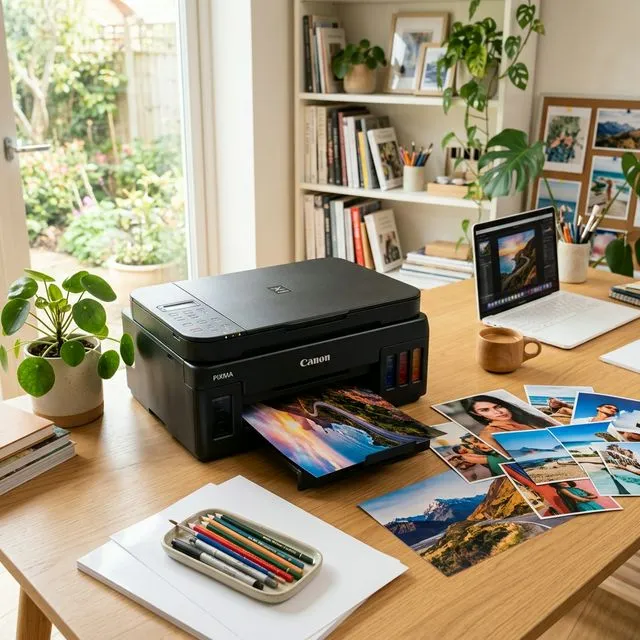
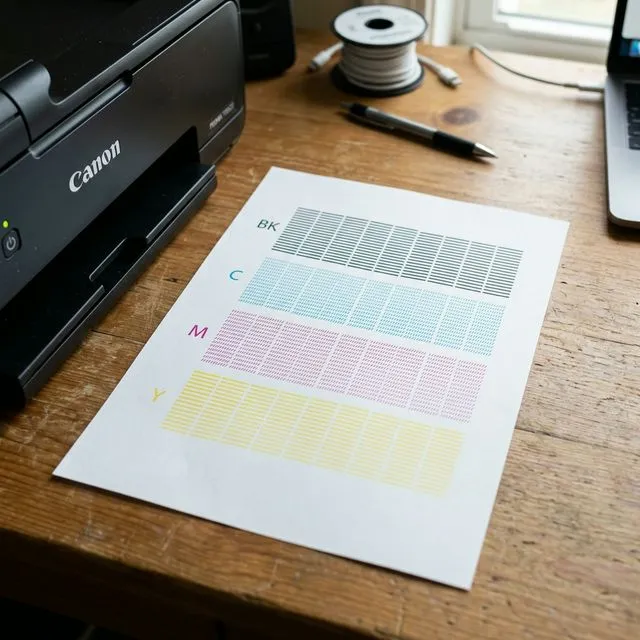
Las impresoras Canon, conocidas por su excelente calidad fotográfica y su tecnología de cabezales FINE, requieren mantenimiento periódico para garantizar resultados óptimos. Imprimir una página de prueba te permite verificar la calidad de impresión, comprobar la alineación de los cabezales y detectar obstrucciones en las boquillas antes de imprimir documentos importantes.
Método 1: Desde el Panel de Control
La mayoría de impresoras Canon con pantalla táctil o LCD permiten imprimir una página de prueba directamente, sin necesidad de computadora.
Método 2: Usando Canon PRINT Inkjet/SELPHY
Canon PRINT Inkjet/SELPHY es la aplicación oficial de Canon disponible para iOS y Android. Permite gestionar tu impresora de forma inalámbrica, incluyendo el mantenimiento de cabezales.
Método 3: Desde Windows o macOS
También puedes acceder a las funciones de mantenimiento desde el controlador Canon instalado en tu computadora.
En Windows
En macOS
Solución de Problemas Comunes
Si tu página de prueba Canon muestra problemas, aquí tienes las soluciones más comunes:
Líneas faltantes en el patrón
Los cabezales FINE pueden obstruirse con el desuso. Ejecuta la Limpieza de cabezales desde Mantenimiento. Si persiste, usa la Limpieza a fondo (Deep Clean).
Colores desviados o faltantes
Verifica que los cartuchos FINE estén correctamente instalados. Canon usa cartuchos integrados con cabezal (series PG/CL); si un color falla, puede ser necesario reemplazar todo el cartucho.
Alineación incorrecta
Ejecuta la Alineación de cabezales de impresión desde el menú de Mantenimiento. Canon ofrece alineación automática en la mayoría de modelos PIXMA recientes.
Preguntas Frecuentes
¿Cuál es la diferencia entre cartuchos PG y CL de Canon?
Los cartuchos PG (Pigment) contienen tinta negra pigmentada, ideal para texto nítido. Los CL (Color) contienen tintas de color a base de tinte, optimizadas para fotos. Ambos incluyen el cabezal de impresión integrado.
¿Canon PRINT funciona con todas las impresoras Canon?
La app Canon PRINT Inkjet/SELPHY es compatible con la mayoría de impresoras Canon PIXMA, MAXIFY e imageCLASS fabricadas desde 2013, siempre que tengan conectividad WiFi.
¿Cada cuánto debo imprimir una página de prueba?
Se recomienda al menos cada 2-3 semanas si no usas la impresora con frecuencia. Las impresoras Canon de inyección de tinta son especialmente susceptibles a la obstrucción de boquillas por desuso.