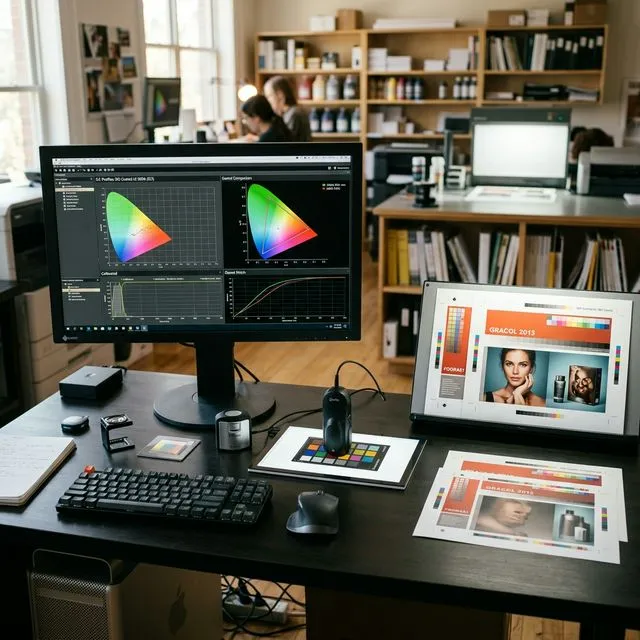
Los perfiles ICC son la piedra angular de la gestión de color profesional. Sin ellos, cada dispositivo (monitor, impresora, escáner) interpreta los colores de forma diferente. Un perfil ICC actúa como un "traductor" universal que garantiza que el rojo de tu monitor sea el mismo rojo de tu impresora.
¿Qué Son los Perfiles ICC?
Un perfil ICC (International Color Consortium) es un archivo de datos que describe las características de color de un dispositivo. Contiene información matemática sobre cómo ese dispositivo reproduce colores, permitiendo la conversión precisa entre diferentes espacios de color.
Piensa en ello como un "diccionario de colores" para cada dispositivo. Tu monitor tiene su diccionario, tu impresora tiene el suyo, y el perfil ICC permite que ambos "hablen el mismo idioma".
Analogía simple
Sin perfiles ICC, pedir "rojo" a tu monitor y a tu impresora es como pedir "café" en España vs Italia — obtendrás algo diferente. El perfil ICC es como especificar exactamente la temperatura, cantidad y tipo de café.
Tipos de Perfiles ICC
| Tipo | Descripción | Ejemplos |
|---|---|---|
| Entrada | Para escáneres y cámaras | Adobe RGB, sRGB (cámaras) |
| Pantalla | Para monitores y proyectores | Perfil generado por colorímetro |
| Salida | Para impresoras y prensas | ISO Coated v2, SWOP, GRACoL |
| Espacio | Espacio de color independiente | sRGB, Adobe RGB, ProPhoto RGB |
Perfiles Estándar de la Industria
- sRGB IEC61966-2.1 — El estándar para web y uso general. Gamut limitado pero universal
- Adobe RGB (1998) — Gamut más amplio, ideal para fotografía e impresión de calidad
- ISO Coated v2 (ECI) — Estándar europeo para impresión offset. Esencial para pre-impresión profesional
- SWOP (Specifications for Web Offset Publications) — Estándar americano para impresión offset
- GRACoL — Para impresión comercial americana de alta calidad
Cómo Instalar Perfiles ICC
En Windows
C:\Windows\System32\spool\drivers\color\En macOS
/Library/ColorSync/Profiles/ (perfiles para todos los usuarios)~/Library/ColorSync/Profiles/ (solo para tu usuario)Uso en Software de Diseño
Adobe Photoshop
Ve a Edición → Ajustes de Color (Ctrl/Cmd + Shift + K). Aquí puedes configurar:
- Espacio de trabajo RGB: sRGB (web) o Adobe RGB (impresión)
- Espacio de trabajo CMYK: ISO Coated v2 (Europa) o SWOP (América)
- Motor de color: Adobe (ACE) para máxima precisión
- Propósito de conversión: Perceptual (fotos) o Relativo Colorimétrico (gráficos)
Adobe Illustrator / InDesign
La misma ventana de Ajustes de Color aplica. Tip: Usa la opción "Sincronizar ajustes de color en Bridge" para que todas las apps Adobe usen el mismo perfil.
Perfiles para Impresión
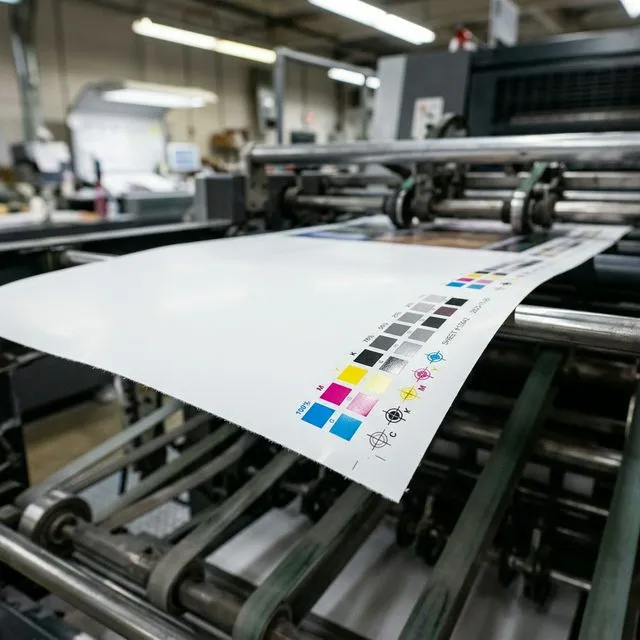
Cuando envías a imprenta profesional, siempre pregunta qué perfil ICC recomiendan. La mayoría de imprentas europeas usan ISO Coated v2 y las americanas GRACoL 2013. Usar el perfil correcto es la diferencia entre una impresión perfecta y colores desviados.
Para impresoras domésticas (Epson, Canon, HP), los fabricantes proporcionan perfiles ICC específicos para cada combinación de impresora + tipo de papel. Descárgalos desde el sitio del fabricante.